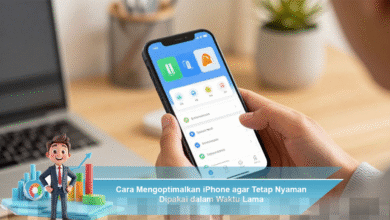
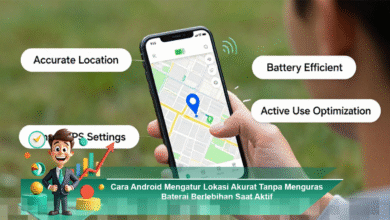
Kenyamanan saat menggunakan smartphone Android sangat bergantung pada tampilan sistem yang diatur sesuai dengan kebutuhan masing-masing pengguna. Tampilan yang terlalu terang, teks yang sulit dibaca, atau warna yang tidak nyaman dapat menyebabkan ketegangan mata dan berpotensi menurunkan produktivitas. Oleh karena itu, Android menyediakan beragam fitur pengaturan tampilan sistem yang bisa disesuaikan untuk mencapai pengalaman penggunaan yang lebih optimal. Dengan memahami dan memanfaatkan fitur-fitur ini, Anda dapat menciptakan tampilan Android yang lebih nyaman, teratur, dan ramah di mata.
Mengatur Mode Gelap untuk Kenyamanan Mata
Salah satu fitur yang paling banyak diminati dalam pengaturan tampilan sistem Android adalah mode gelap atau dark mode. Fitur ini mengubah latar belakang sistem menjadi warna gelap, yang dapat mengurangi paparan cahaya terang, terutama pada malam hari. Mode gelap tidak hanya membantu mengurangi kelelahan mata, tetapi juga berpotensi menghemat daya baterai pada perangkat dengan layar AMOLED. Anda dapat mengaktifkan mode gelap melalui menu pengaturan tampilan dan bahkan menjadwalkannya agar aktif secara otomatis pada jam-jam tertentu.
Manfaat Mode Gelap
Berikut adalah beberapa manfaat dari mengaktifkan mode gelap:

- Mengurangi ketegangan pada mata saat membaca di malam hari.
- Menghemat daya baterai, terutama pada layar AMOLED.
- Membuat tampilan lebih elegan dan modern.
- Menurunkan risiko gangguan tidur akibat paparan cahaya biru.
- Memberikan pengalaman visual yang lebih nyaman di lingkungan gelap.
Menyesuaikan Ukuran dan Gaya Font
Ukuran teks yang terlalu kecil sering kali menjadi tantangan bagi banyak pengguna. Android memungkinkan pengaturan ukuran font agar teks lebih mudah dibaca sesuai preferensi. Selain ukuran, Anda juga dapat memilih gaya font yang sesuai, sehingga tampilan sistem Android menjadi lebih personal dan nyaman. Ini terutama berguna bagi pengguna yang sering membaca pesan, artikel, atau dokumen melalui ponsel mereka.
Panduan Mengatur Font
Untuk menyesuaikan ukuran dan gaya font, Anda dapat mengikuti langkah-langkah berikut:
- Buka menu Pengaturan di perangkat Android Anda.
- Pilih opsi “Tampilan” atau “Layar”.
- Cari pilihan “Ukuran Font” dan sesuaikan sesuai kebutuhan.
- Telusuri opsi “Gaya Font” untuk memilih font yang diinginkan.
- Simpan pengaturan untuk menerapkan perubahan.
Mengoptimalkan Kecerahan dan Warna Layar
Pengaturan kecerahan layar juga memiliki peranan penting dalam kenyamanan penggunaan. Android menyediakan fitur kecerahan otomatis yang dapat menyesuaikan tingkat cahaya layar dengan kondisi lingkungan sekitar. Selain itu, beberapa perangkat menawarkan pengaturan warna layar, seperti mode natural, vivid, atau filter cahaya biru. Filter cahaya biru sangat berguna untuk mengurangi ketegangan mata saat menggunakan ponsel dalam waktu lama, terutama pada malam hari.
Cara Mengatur Kecerahan dan Warna Layar
Untuk mengoptimalkan kecerahan dan warna layar, Anda dapat melakukan hal berikut:
- Aktifkan kecerahan otomatis untuk penyesuaian yang lebih baik.
- Sesuaikan kecerahan secara manual jika diperlukan.
- Gunakan mode warna sesuai preferensi visual Anda.
- Aktifkan filter cahaya biru untuk malam hari.
- Periksa pengaturan layar secara berkala untuk kenyamanan yang lebih baik.
Mengatur Tata Letak Layar Beranda
Tampilan sistem Android tidak terlepas dari layar beranda yang digunakan setiap hari. Anda dapat mengatur jumlah ikon, ukuran grid, serta widget agar tampilan lebih rapi dan mudah diakses. Dengan mengurangi ikon yang tidak perlu dan menambahkan widget yang penting, layar beranda dapat terasa lebih bersih dan fungsional. Pengaturan ini membantu meningkatkan efisiensi dan kenyamanan saat berpindah aplikasi.
Tips Mengatur Layar Beranda
Berikut adalah beberapa tips untuk mengatur tata letak layar beranda Anda:
- Hapus ikon aplikasi yang jarang digunakan.
- Kelompokkan aplikasi berdasarkan kategori.
- Gunakan widget untuk akses cepat ke informasi penting.
- Atur ukuran grid sesuai kebutuhan Anda.
- Eksplorasi tema untuk mempercantik tampilan.
Mengaktifkan Navigasi yang Lebih Praktis
Android menyediakan beberapa opsi navigasi, seperti tombol navigasi klasik dan navigasi gestur. Navigasi gestur memberikan tampilan yang lebih luas karena menghilangkan tombol di bagian bawah layar. Bagi sebagian pengguna, fitur ini membuat tampilan sistem terlihat lebih modern dan nyaman. Anda dapat memilih jenis navigasi yang paling sesuai dengan kebiasaan Anda agar interaksi dengan perangkat terasa lebih natural.
Keuntungan Menggunakan Navigasi Gestur
Berikut adalah beberapa keuntungan dari menggunakan navigasi gestur:
- Mengoptimalkan ruang layar dengan menghilangkan tombol navigasi.
- Menyediakan pengalaman yang lebih intuitif.
- Memungkinkan transisi antar aplikasi yang lebih mulus.
- Memberikan kesan modern pada tampilan sistem.
- Memudahkan akses ke fitur-fitur penting dengan gerakan tangan.
Mengatur Animasi Sistem
Animasi sistem Android memang memberikan kesan visual yang lebih halus, tetapi bagi sebagian orang, animasi yang berlebihan dapat membuat perangkat terasa lambat. Android memungkinkan Anda untuk mengurangi atau mempercepat animasi melalui pengaturan pengembang. Dengan mengatur animasi menjadi lebih cepat atau minimal, tampilan sistem akan terasa lebih responsif dan nyaman digunakan sehari-hari.
Cara Mengurangi Animasi
Untuk mengatur animasi sistem, Anda dapat mengikuti langkah-langkah berikut:
- Buka menu Pengaturan dan cari opsi “Tentang Ponsel”.
- Temukan “Nomor Build” dan ketuk beberapa kali untuk mengaktifkan Mode Pengembang.
- Kembali ke menu Pengaturan dan akses “Opsi Pengembang”.
- Cari opsi animasi dan atur ke level yang lebih rendah atau nonaktifkan.
- Simpan pengaturan untuk menerapkan perubahan.
Mengatur tampilan sistem Android agar lebih nyaman bukanlah tugas yang sulit. Dengan memanfaatkan fitur seperti mode gelap, pengaturan font, kecerahan layar, tata letak beranda, navigasi, dan animasi sistem, Anda dapat menyesuaikan perangkat Android sesuai dengan kebutuhan pribadi. Pengaturan yang tepat tidak hanya meningkatkan kenyamanan mata, tetapi juga membuat penggunaan smartphone menjadi lebih efisien dan menyenangkan.