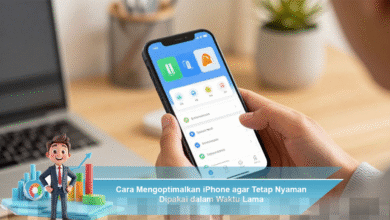
Membaca di layar iPhone selama berjam-jam bisa menjadi pengalaman yang melelahkan jika tampilan teks tidak diatur dengan baik. Banyak pengguna mengalami ketidaknyamanan, seperti mata lelah atau kesulitan fokus, yang dapat mengganggu produktivitas dan menikmati konten digital. Namun, ada berbagai cara untuk mengoptimalkan tampilan teks di iPhone agar lebih nyaman untuk digunakan sepanjang hari. Dengan mengikuti panduan ini, Anda dapat menciptakan pengalaman membaca yang lebih menyenangkan dan efisien.
Mengatur Ukuran dan Jenis Huruf untuk Kenyamanan Maksimal
Langkah pertama dalam mengoptimalkan tampilan teks di iPhone adalah menyesuaikan ukuran dan jenis huruf sesuai kebutuhan pribadi. Untuk mengakses pengaturan ini, masuk ke menu Settings, lalu pilih Display & Brightness atau Accessibility. Di sini, Anda akan menemukan opsi Text Size dan Bold Text. Dengan menyesuaikan ukuran huruf, Anda dapat mencegah mata cepat lelah meskipun harus membaca artikel panjang, pesan, atau email selama berjam-jam.
Memilih jenis huruf yang lebih tebal atau menggunakan opsi Bold juga dapat meningkatkan kontras teks, membuatnya lebih mudah dibaca dalam berbagai kondisi pencahayaan. Ini sangat berguna saat Anda berada di luar ruangan atau di tempat dengan pencahayaan yang tidak ideal.

Memanfaatkan Mode Gelap untuk Membaca yang Nyaman
Fitur Dark Mode pada iPhone sangat membantu dalam menjaga kenyamanan mata, terutama saat membaca di malam hari atau di ruangan dengan pencahayaan redup. Mengaktifkan mode gelap tidak hanya mengurangi silau yang dapat menyebabkan ketidaknyamanan, tetapi juga berkontribusi pada penghematan daya baterai pada layar OLED.
Untuk hasil yang lebih optimal, Anda bisa mengatur Automatic Dark Mode, sehingga iPhone dapat menyesuaikan tampilan teks secara otomatis berdasarkan waktu atau pencahayaan sekitar. Dengan fitur ini, Anda tidak perlu lagi mengubah pengaturan secara manual, sehingga pengalaman membaca menjadi lebih praktis.
Mengoptimalkan Kecerahan Layar dan Kontras Warna
Selain ukuran dan jenis huruf, kecerahan layar juga memainkan peranan penting dalam kenyamanan membaca. Sangat disarankan untuk menyesuaikan kecerahan layar sesuai dengan lingkungan sekitar. Misalnya, turunkan kecerahan saat berada di ruangan gelap dan tingkatkan saat berada di luar ruangan yang terang.
iPhone juga menawarkan opsi Increase Contrast dan Reduce Transparency di menu Accessibility. Fitur-fitur ini membuat teks lebih tajam dan lebih mudah dibaca, terutama bagi pengguna yang memiliki sensitivitas terhadap cahaya atau gangguan penglihatan ringan. Dengan pengaturan yang tepat, Anda dapat meningkatkan kualitas tampilan teks secara signifikan.
Mengaktifkan Fitur Reader Mode di Safari
Bagi Anda yang sering membaca artikel online, fitur Reader Mode di Safari sangatlah berguna. Fitur ini menyederhanakan tampilan halaman web dengan menghapus iklan, gambar yang mengganggu, dan elemen desain lain yang dapat mengalihkan perhatian. Dengan Reader Mode, Anda dapat menyesuaikan ukuran teks, jenis huruf, dan warna latar belakang untuk menciptakan pengalaman membaca yang lebih fokus dan nyaman.
Menariknya, Reader Mode juga mendukung Dark Mode, sehingga Anda dapat memaksimalkan kedua opsi ini untuk meningkatkan pengalaman membaca digital Anda. Dengan fitur ini, membaca artikel panjang menjadi lebih menyenangkan dan tidak melelahkan.
Mengatur Dynamic Type untuk Aplikasi yang Mendukung
Beberapa aplikasi di iPhone mendukung fitur Dynamic Type, yang memungkinkan ukuran teks disesuaikan berdasarkan preferensi pengguna. Untuk mengaktifkannya, cukup masuk ke menu Accessibility dan aktifkan opsi ini. Dengan mengaktifkan Dynamic Type, semua teks di aplikasi yang kompatibel akan secara otomatis mengikuti pengaturan ukuran huruf utama yang Anda pilih.
Hal ini sangat memudahkan, karena Anda tidak perlu lagi menyesuaikan ukuran teks secara manual di setiap aplikasi, mulai dari pesan hingga catatan, sehingga menciptakan tampilan teks yang lebih konsisten di seluruh perangkat Anda.
Menggunakan Fitur Zoom dan Pengaturan Lain untuk Membantu Membaca
iPhone juga menyediakan fitur Zoom yang memungkinkan Anda untuk memperbesar tampilan teks sementara tanpa mengubah ukuran huruf secara permanen. Anda dapat mengaktifkan Zoom melalui menu Accessibility untuk membaca detail kecil pada dokumen atau website dengan lebih jelas.
Selain itu, fitur Magnifier sangat membantu saat Anda perlu membaca teks cetak atau label produk dengan cepat. Kombinasi dari fitur-fitur ini memberikan fleksibilitas bagi pengguna untuk tetap nyaman saat membaca teks dalam berbagai situasi, baik di dalam maupun di luar ruangan.
Menjaga Kebiasaan Membaca yang Sehat
Selain pengaturan teknis, menjaga kebiasaan membaca yang sehat juga sangat penting untuk menghindari kelelahan mata. Disarankan untuk melakukan jeda singkat setiap 30 hingga 45 menit, menatap objek yang jauh, dan memastikan posisi layar sejajar dengan mata. Kebiasaan ini membantu mencegah ketegangan pada mata dan meningkatkan konsentrasi saat membaca.
Dengan mengombinasikan kebiasaan sehat ini dengan pengaturan tampilan teks iPhone yang optimal, Anda dapat menciptakan lingkungan membaca yang lebih nyaman, produktif, dan menyenangkan sepanjang hari. Menjaga keseimbangan antara teknologi dan kesehatan mata merupakan kunci untuk pengalaman membaca yang lebih baik.
Dengan mengikuti langkah-langkah ini untuk mengoptimalkan tampilan teks di iPhone, Anda dapat membaca berbagai jenis konten—dari pesan hingga artikel dan dokumen digital—dengan lebih nyaman dan tanpa cepat lelah. Integrasi pengaturan teknis yang tepat dengan kebiasaan membaca yang sehat akan menjadikan aktivitas digital Anda lebih menyenangkan dan mendukung produktivitas sehari-hari.